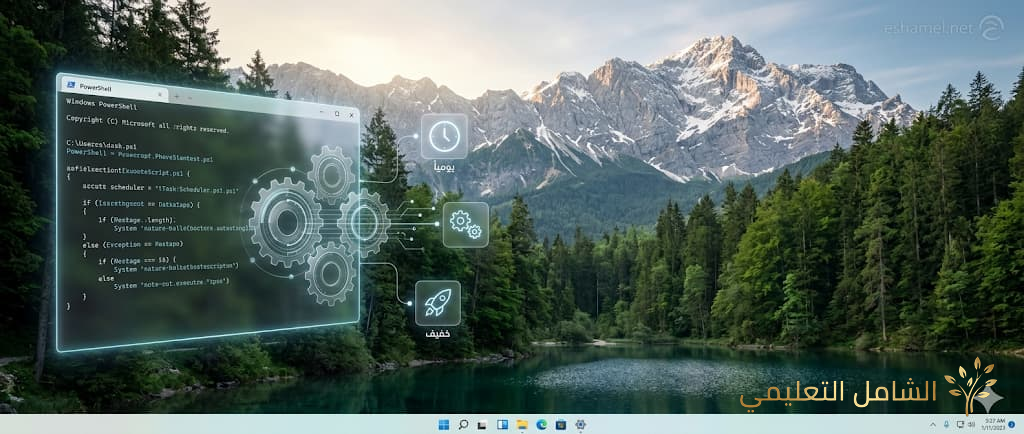
دليل شامل: تعيين خلفيات Bing اليومية تلقائياً في ويندوز بصمت تام وبدون برامج
هل مللت من البرامج التي تستهلك موارد جهازك وتبطئ النظام فقط من أجل تغيير خلفية الشاشة؟ جميعنا نحب تجديد مظهر الويندوز يومياً بصور طبيعية واحترافية مثل صور محرك بحث Bing، لكن الثمن غالباً ما يكون التضحية بسرعة الكمبيوتر.
في هذا الدليل، سنكشف لك خدعة تقنية ذكية تتيح لك تغيير خلفية سطح المكتب يومياً بشكل تلقائي وبصمت تام. الأهم من ذلك؟ لن تحتاج إلى تثبيت أي برامج خارجية، ولن تستهلك العملية ميجابايت واحداً من الذاكرة العشوائية (الرام). خطوة بخطوة، سنجعل جهازك أكثر جمالاً، مع الحفاظ على أقصى درجات السرعة والأداء.
الهدف: التخلص من برامج الخلفيات التي تستهلك الذاكرة (الرام) وتعمل في الخلفية باستمرار، واستبدالها بسكربت برمجي خفيف يعمل لجزء من الثانية عند تشغيل الجهاز لجلب صورة Bing اليومية وتعيينها كخلفية، ثم يغلق نفسه تماماً.
المرحلة الأولى: إنشاء السكربت السحري (PowerShell)
هذا هو الملف الذي سيقوم بالاتصال بخوادم Bing وتحميل الصورة بذكاء.
- افتح برنامج المفكرة (Notepad) في الويندوز.
- قم بنسخ الكود التالي بالكامل ولصقه داخل المفكرة:
 $ErrorActionPreference = "SilentlyContinue"
$json = Invoke-RestMethod -Uri "https://www.bing.com/HPImageArchive.aspx?format=js&idx=0&n=1&mkt=en-US"
$imageUrl = "https://www.bing.com" + $json.images[0].url
$savePath = "$env:USERPROFILE\Pictures\BingDaily.jpg"
Invoke-WebRequest -Uri $imageUrl -OutFile $savePath
$csharp = @'
using System.Runtime.InteropServices;
public class SetWall {
    [DllImport("user32.dll", CharSet=CharSet.Auto)]
    public static extern int SystemParametersInfo(int uAction, int uParam, string lpvParam, int fuWinIni);
}
'@
Add-Type -TypeDefinition $csharp
[SetWall]::SystemParametersInfo(20, 0, $savePath, 3)
- من أعلى المفكرة، اضغط على File ثم Save As (حفظ باسم).
- اختر مكاناً آمناً لا تقوم بحذفه عادة (مثل قرص
C:مباشرة). - في خانة اسم الملف، اكتب
BingWall.ps1(تأكد من كتابة الامتداد.ps1في النهاية). - في خانة (Save as type) أسفل الاسم، اختر All Files، ثم اضغط Save.
المرحلة الثانية: جدولة المهمة لتعمل تلقائياً (Task Scheduler)
الآن سنخبر الويندوز بتشغيل هذا الملف تلقائياً عند الدخول إلى النظام.
- ابحث في قائمة ابدأ عن أداة Task Scheduler وافتحها.
- من القائمة اليمنى، اضغط على Create Basic Task (إنشاء مهمة أساسية).
- الاسم: اكتب
Daily Bing Wallpaper، واضغط Next. - المشغل (Trigger): اختر When I log on (عند تسجيل الدخول)، واضغط Next.
- الإجراء (Action): اختر Start a program (بدء برنامج)، واضغط Next.
- البرنامج/البرنامج النصي (Program/script): اكتب كلمة
powershell.exe - إضافة وسيطات (Add arguments): انسخ السطر التالي والصقه كما هو (مع مراعاة تغيير مسار الملف
C:\BingWall.ps1إذا حفظته في مكان آخر):-WindowStyle Hidden -ExecutionPolicy Bypass -File "C:\BingWall.ps1" - اضغط Next ثم Finish (إنهاء).
المرحلة الثالثة: الإعدادات المتقدمة للتشغيل الصامت (إخفاء نافذة الأوامر)
لضمان عدم ظهور شاشة PowerShell السوداء المزعجة لجزء من الثانية عند تشغيل الكمبيوتر، سنقوم بضبط إعدادات الأمان للمهمة:
- من داخل أداة Task Scheduler، اذهب إلى القائمة اليسرى واضغط على Task Scheduler Library.
- ابحث في الوسط عن المهمة التي أنشأناها (
Daily Bing Wallpaper). - اضغط عليها مرتين متتاليتين (Double Click) لفتح خصائصها.
- في تبويب General (عام)، قم بتطبيق الإعدادات التالية بدقة:
- اختر: Run whether user is logged on or not (التشغيل سواء كان المستخدم مسجل الدخول أم لا).
- ضع علامة (صح) على: Do not store password (عدم تخزين كلمة المرور - لتجنب مشاكل الصلاحيات).
- ضع علامة (صح) على المربع في الأسفل: Hidden (مخفي).
- من القائمة المنسدلة Configure for (التوافق)، اختر Windows 10 (وهو الأنسب لويندوز 11).
- اضغط على OK لحفظ الإعدادات.
النتيجة النهائية: بهذه الخطوات، تم دمج ميزة جلب الخلفيات اليومية بشكل جذري داخل نظامك. في كل مرة يتم فيها تشغيل الجهاز، سيتم جلب الصورة الجديدة في الخلفية بدون أي نوافذ، وبدون استهلاك ميجابايت واحد من الذاكرة العشوائية بمجرد انتهاء العملية.
التسميات (Tags): ويندوز 11، تسريع الكمبيوتر، خلفيات الشاشة، شروحات تقنية، PowerShell.